AFTER EFFECTS PLUGIN · 粒子
ASheng
Emitter
選一個樣式,
粒子就飛起來。
雪、雨、櫻花、火花、彩帶、星光、爆發……34 個內建樣式,套上去就能用。想自己調,也有 11 種發射形狀、36 種粒子(最多混 6 種)、六種排列、八種顏色模式,還有風與湍流;開啟 3D 之後,粒子有遠近,也會跟著 AE 的攝影機與燈光。
15 美金 · 365 天授權 · 1 台 Mac
未啟用授權時輸出帶浮水印。授權從購買完成時起算,不會自動續費;到期後再購買一份即可繼續使用。黃金通行證已包含 Emitter,持有的人直接就能用。售價以購買頁的即時方案為準。
發射形狀
粒子從哪裡出來,
你決定。
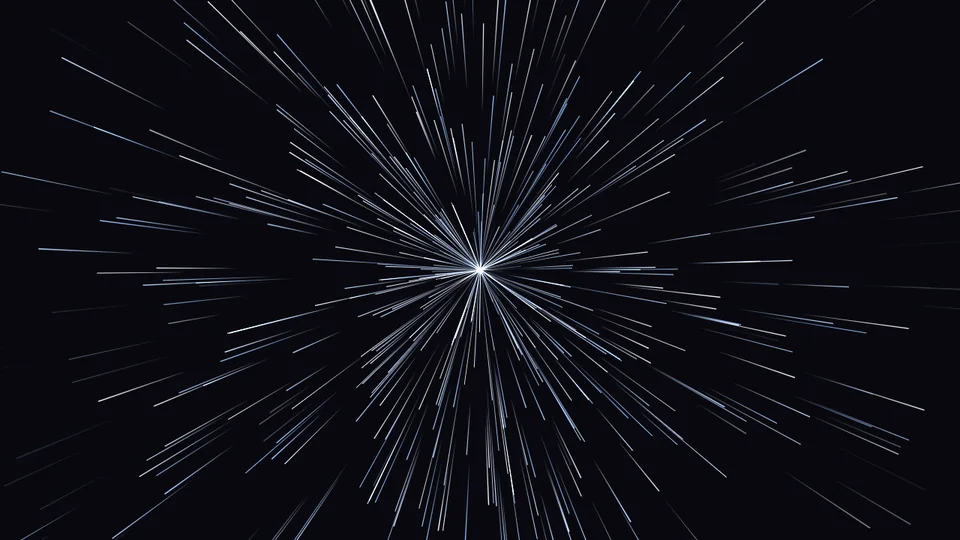
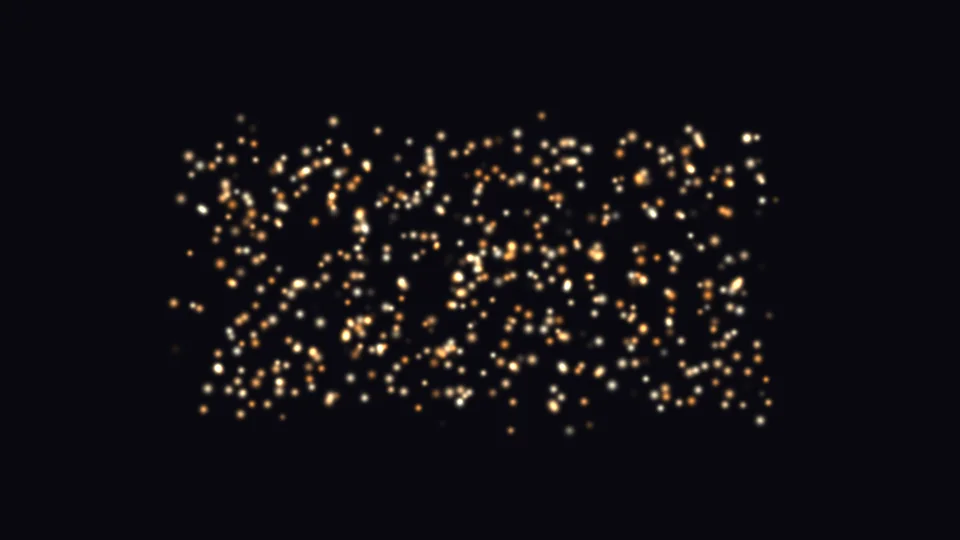
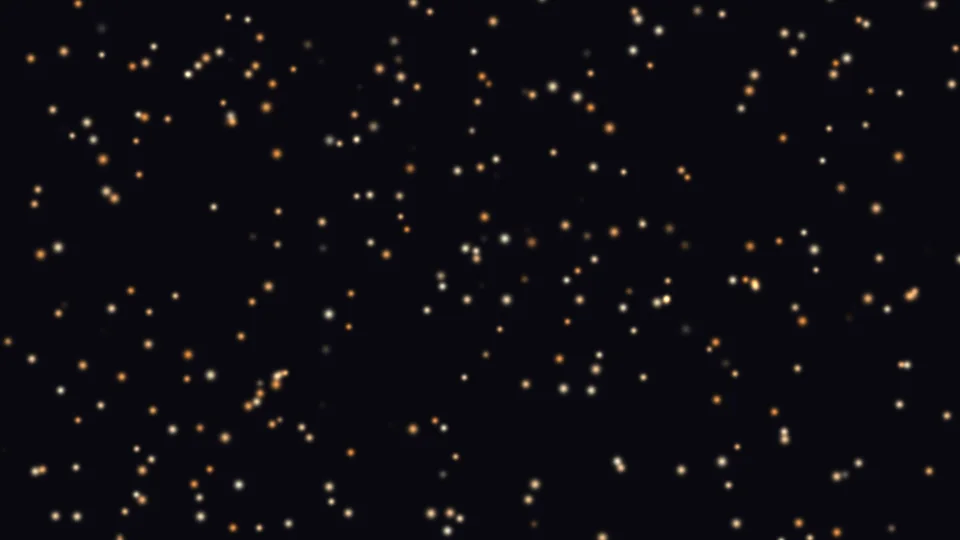
從一個點、一條線、圓、圓環、矩形、整個畫面,到「本圖層」的形狀(文字或標誌都可以);下雪用「上緣」,升起用「下緣」,不管圖層多大都剛好鋪滿。「方向」可以指定角度、向外,或沿著形狀的法線;「擴散」決定散得多開。


排列
不只一顆一顆,
也能一整組一起飛。
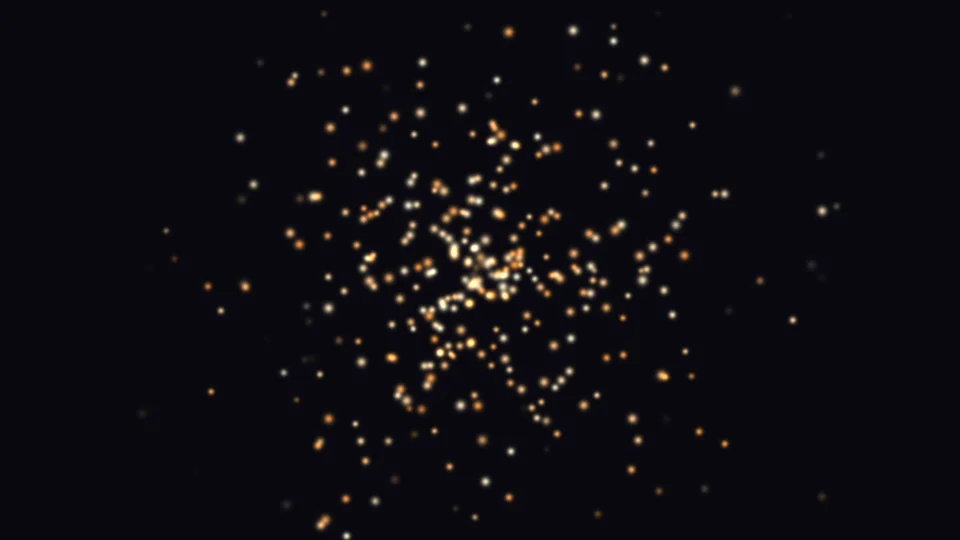
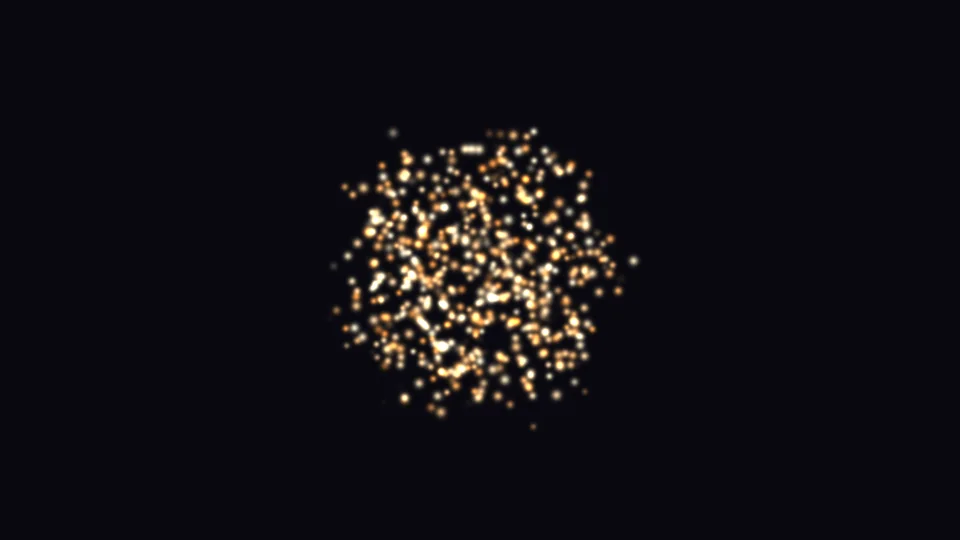
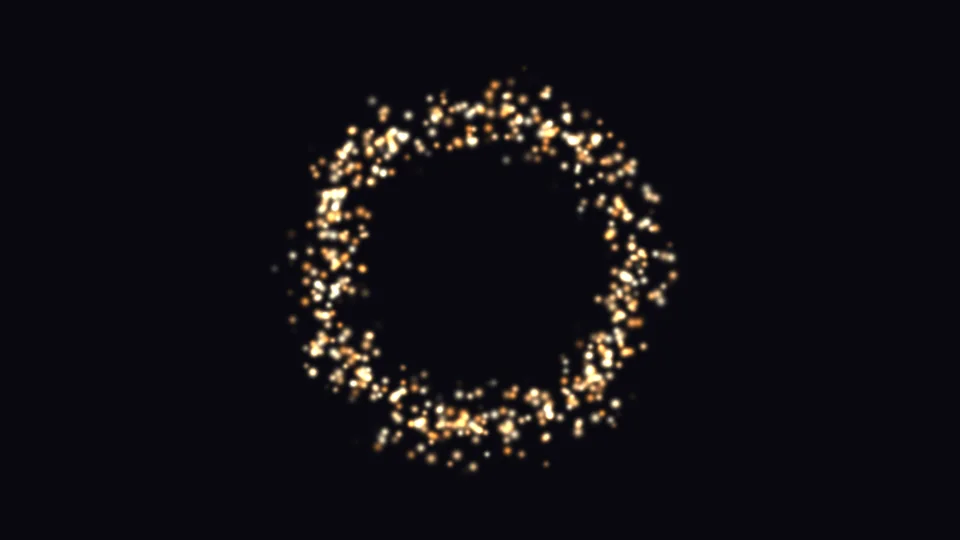
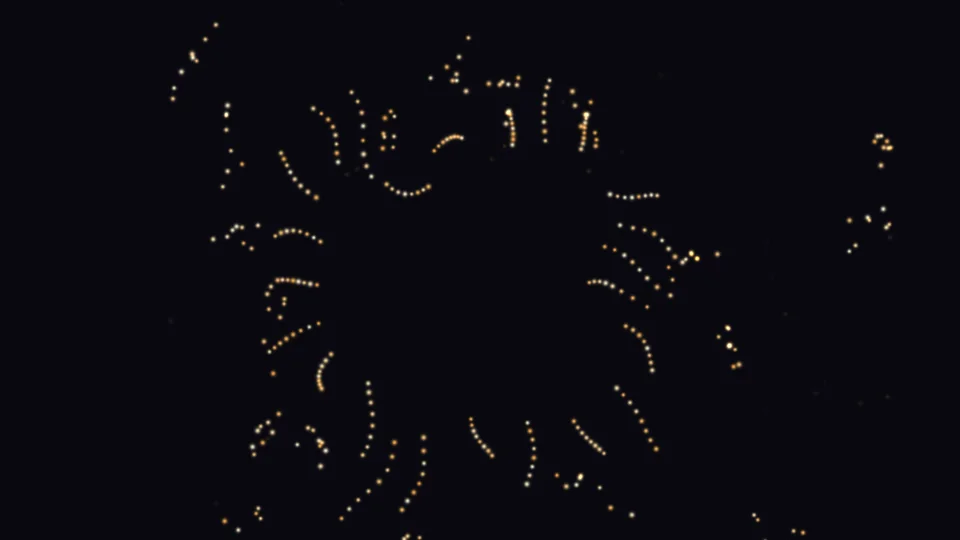
「排列」把粒子編成一組:單顆、一排、方陣、圓圈、三角、箭頭,一次發射一整組。「整齊 → 散開」讓它們先保持隊形飛一段(整齊時間、彎曲),再散開(散開時間、散開方向、速度差)。每一組的發射間隔、每次幾顆、整排同時或依序波浪、交錯,都能調。






整齊 → 散開
粒子庫
36 種粒子,
最多一次混 6 種。
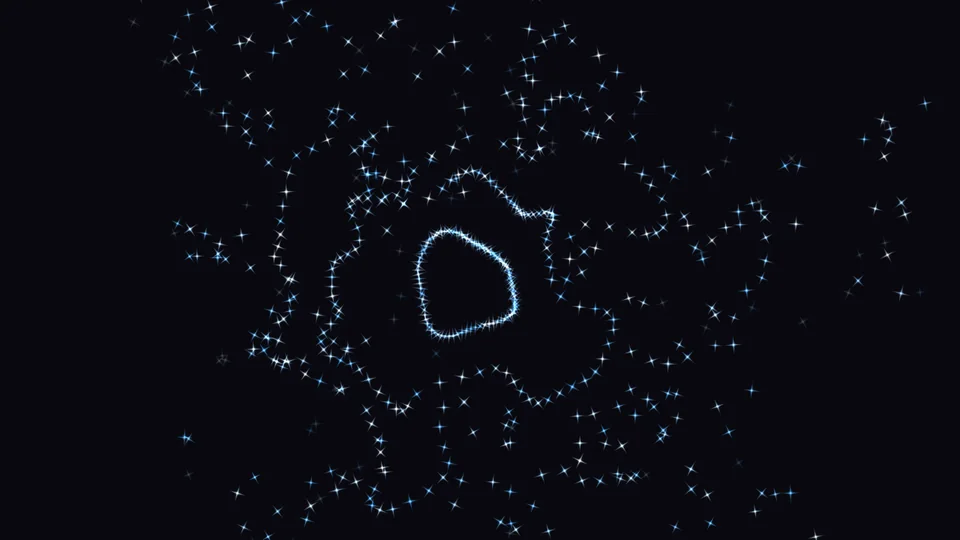
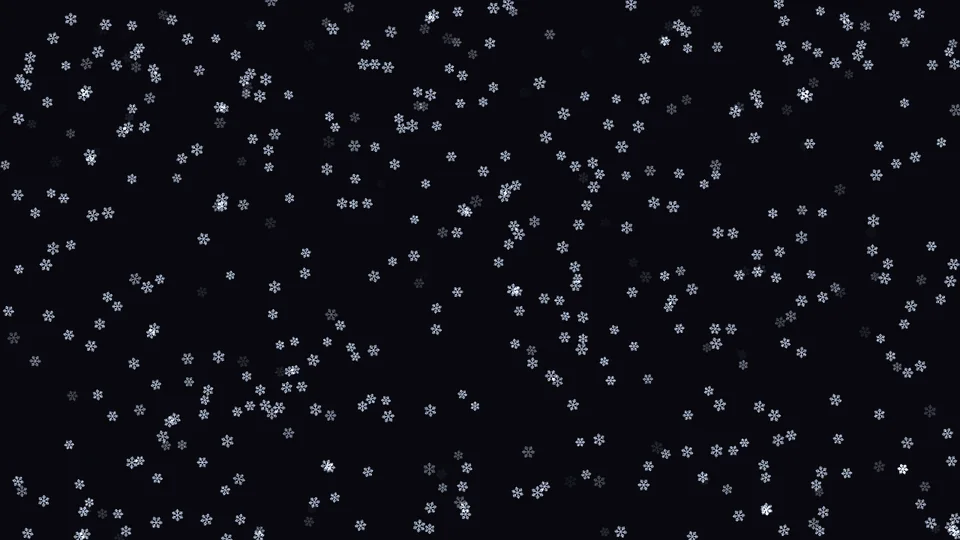
圓點、柔光、星芒、雪花、雨滴、葉子、花瓣、泡泡、煙霧、火星、彩帶、愛心、亮片、拖尾、流星、準心……全部內建,不用準備素材。按「粒子」按鈕會開縮圖視窗:點一下加入或取消,最多挑 6 種,下面調每種占的比例。
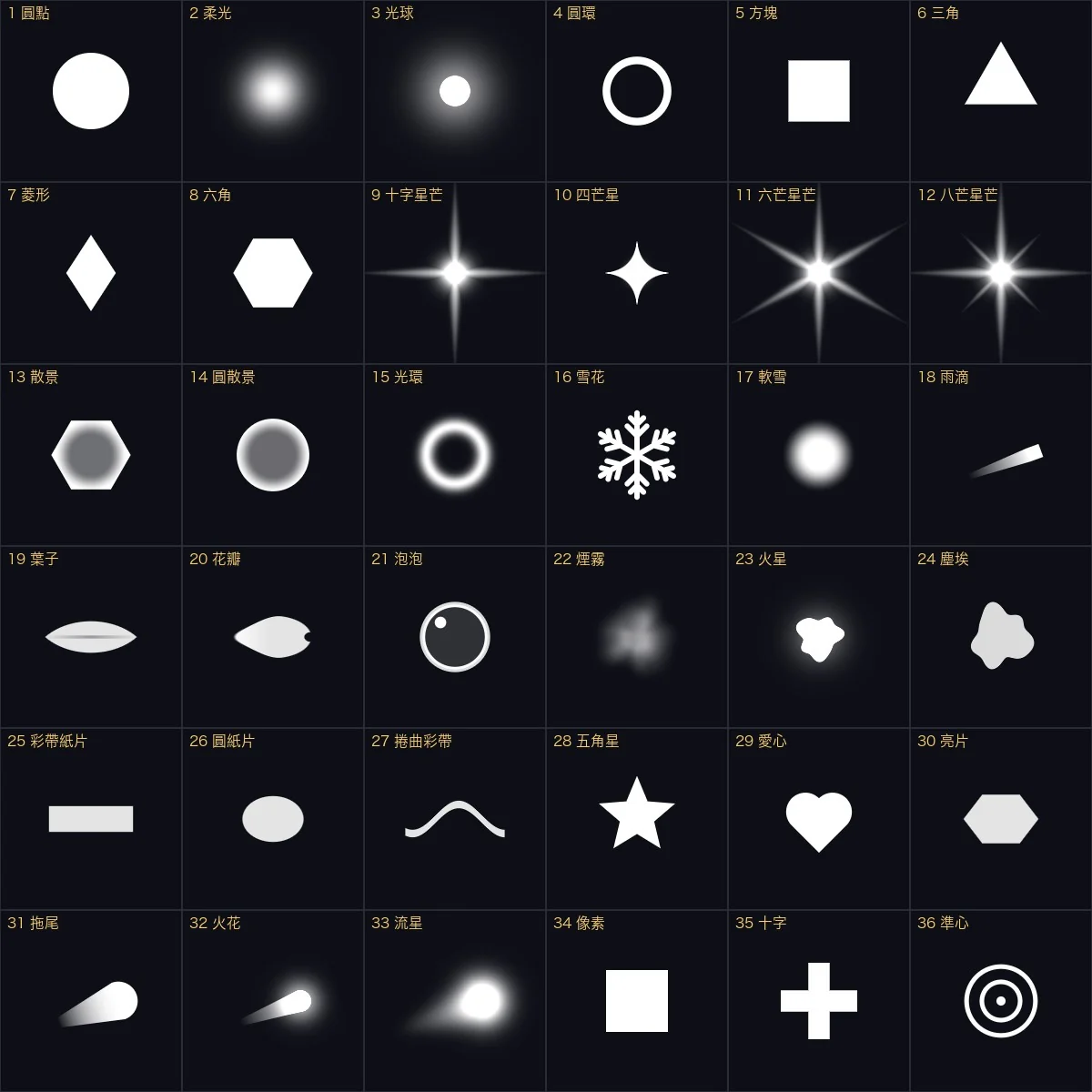
混合種類



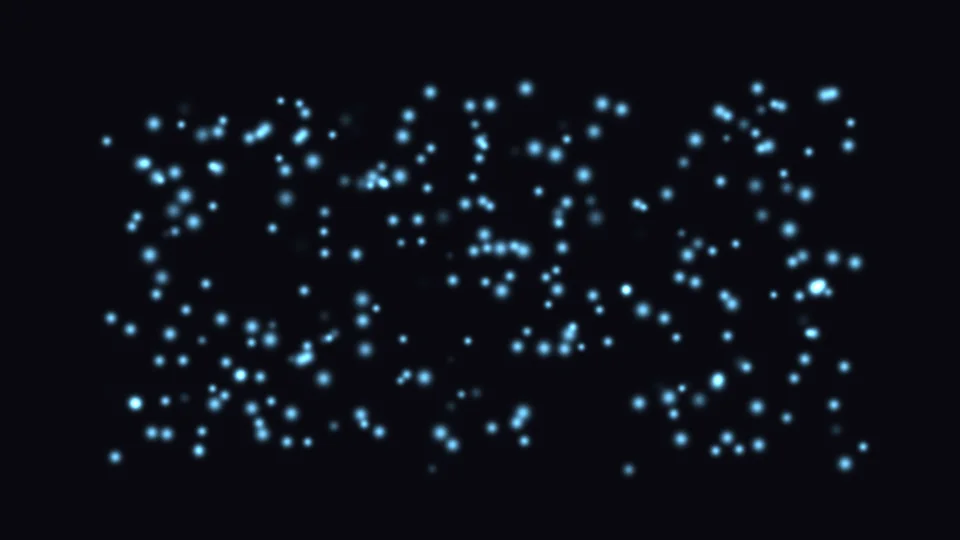
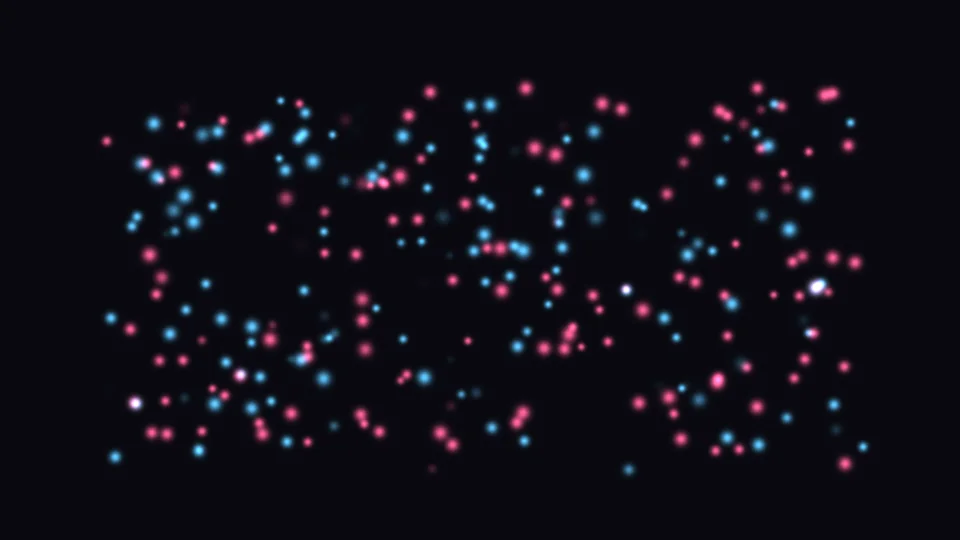
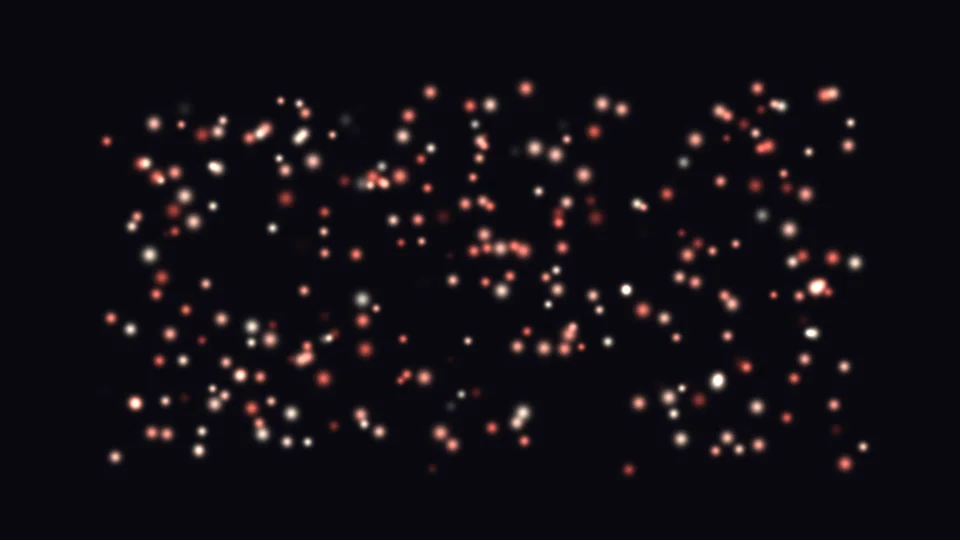
顏色
八種上色方式,
從單色到漸層。
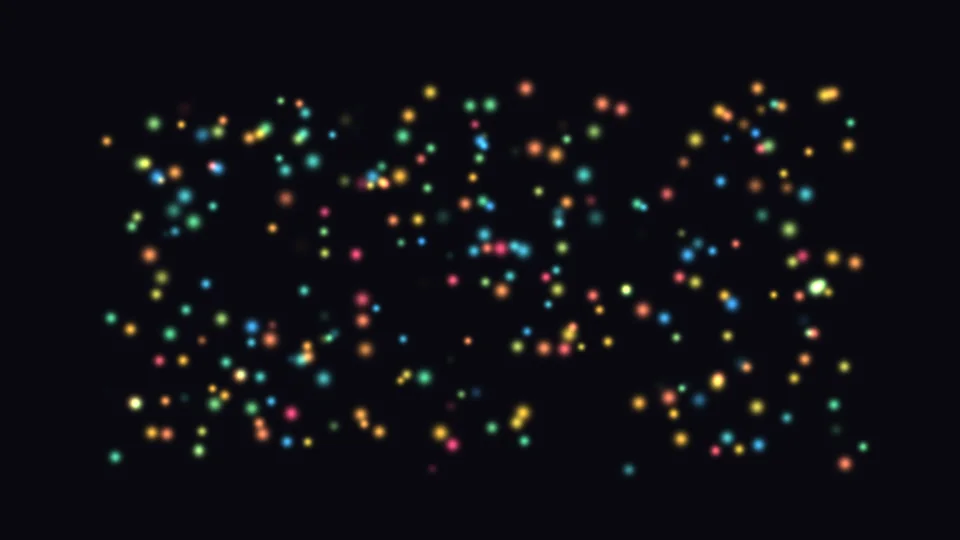
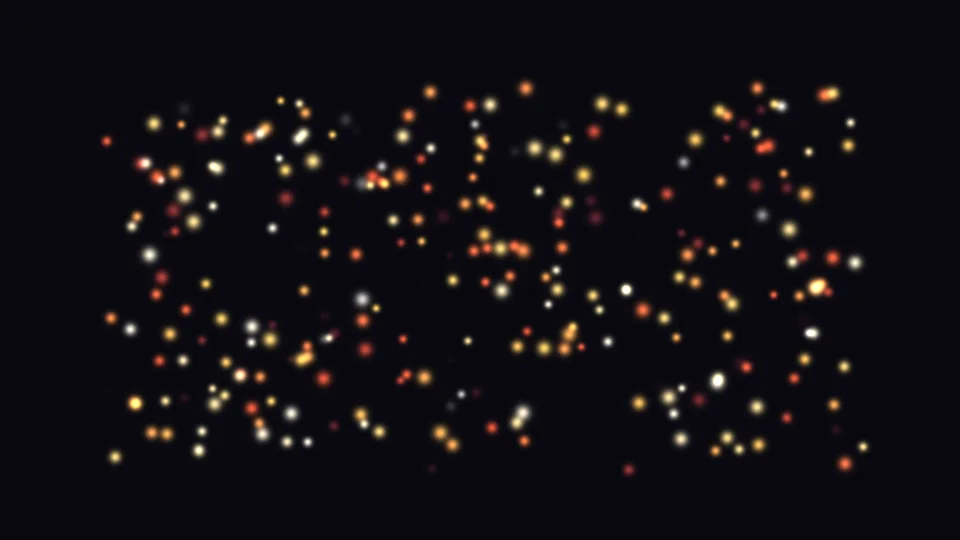
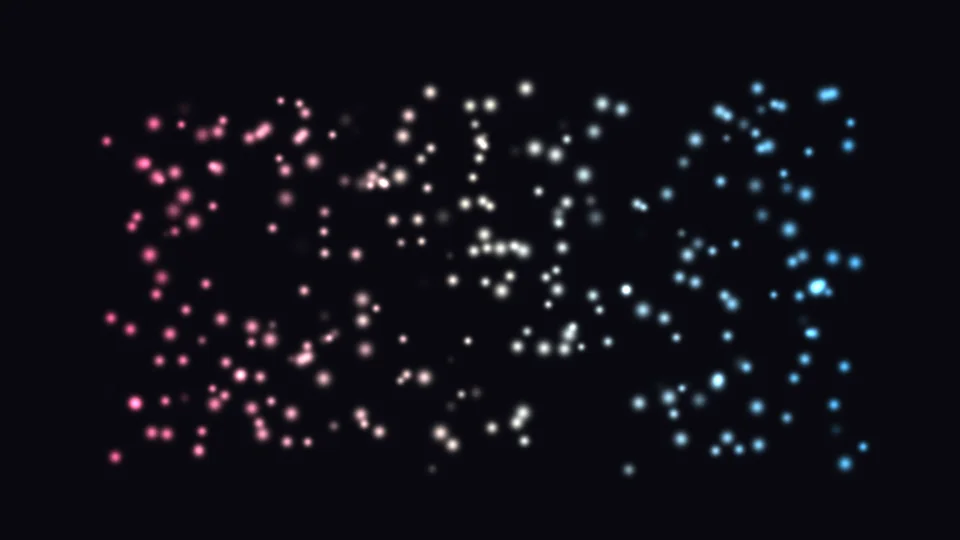
單色、雙色隨機、隨生命變色、兩色之間,再加上漸層的三種用法:隨機挑色、隨生命變色、依位置上色。漸層可以加停點、調每個停點的透明度,還有配色庫、存成自己的、一鍵反轉。第八種「原圖顏色」,粒子的顏色直接取自下面那一層的畫面。
生命・運動・風
飄、落、被風吹、
被吸過去。
壽命與隨機;大小隨生命固定、漸大、漸小、先大後小或脈動;透明度淡入淡出、只淡出、閃一下或固定。
速度與隨機、四種速度分布(大家差不多、少數特別快、少數特別慢、兩種都有)、重力、空氣阻力。
風向與風力;風可以均勻,也可以有濃淡,濃淡來源有八種,包括取自圖層;能調濃淡大小、變化速度、掃過速度,還能顯示風場。
七種類型:旋度、湍流、方塊、布亞、細胞、雜訊、絲紋。強度、大小、層次、變化速度都能調,還能顯示流向。
在畫面上放一個吸引點:吸力、漩渦、影響範圍,粒子到了可以被吸入消失。吸力設成負數就變成排斥。
關、跟合成設定、開,快門角度與相位可調。3D 開啟時,往鏡頭飛的粒子拖尾會更長。
3D 與燈光
粒子有遠近,
也會被 AE 的燈照到。
在發射源勾選「啟用 3D」:粒子有深度,遠的小、近的大,靠近鏡頭的先淡出。外掛會讀合成裡作用中的攝影機(景深可以跟著攝影機)和最多 8 盞燈光——環境、平行、點、聚光——點光源近亮遠暗、聚光燈圈外變暗、燈光顏色會染上粒子。合成裡沒有燈光時粒子不受光,和 AE 的圖層一樣。
套在文字與標誌上
粒子從字裡長出來。
發射形狀選「本圖層」,粒子就依文字或標誌的形狀發射;取樣方式有透明度、亮度、邊緣,還能調門檻。「疊放順序」可以選粒子在上、原圖在上、只要粒子、粒子挖空原圖、只在原圖內。
樣式庫
調好的,
存成自己的樣式。
34 個內建樣式安裝時就會加進樣式庫,「開啟樣式庫」看縮圖、一點就套用;「儲存目前設定」把你調好的存起來,之後的專案直接取用。你改過的樣式不會被更新蓋掉,刪掉的也不會自己回來。
差在哪裡
做一場粒子,
Emitter 想少花你的時間。
| 想做的效果 | 常見做法 | ASheng Emitter |
|---|---|---|
| 下雪、下雨、彩帶、火花 | 每種都要重新設定一套粒子 | 34 個內建樣式,套用就有,再微調 |
| 選粒子形狀 | 自己準備素材圖或拉遮罩 | 36 種內建,縮圖視窗一點就選,最多混 6 種 |
| 一排一排、圓圈、箭頭 | 手動擺位置、一顆一顆做動畫 | 排列:一排、方陣、圓圈、三角、箭頭 |
| 先整齊再散開 | 自己算每顆的出發時間與方向 | 整齊時間、彎曲、散開時間,三個欄位 |
| 從文字或標誌長出來 | 另做遮罩、再用圖層發射 | 發射形狀選「本圖層」,直接讀形狀 |
| 風的濃淡、湍流 | 另外疊風場或表達式 | 內建風與七種湍流,還能顯示風場與流向 |
| 3D、攝影機、燈光 | 改用 3D 粒子系統或另開一個專案 | 勾選啟用 3D,讀 AE 的攝影機與燈光 |
開始使用
三個步驟開始用。
需要 Apple Silicon(M 系列)Mac、macOS 14 以上與 After Effects 2026。目前沒有 Intel Mac 與 Windows 版本。
- 下載安裝程式
在本頁按「下載 Mac 版」,解壓縮。安裝程式通過 Apple 公證。
- 結束 AE,再安裝
先儲存專案,按 Cmd+Q 完整結束 After Effects,再開啟安裝程式。
- 加到圖層上
重新開啟 AE,在「ASheng - Particles」分類找到 ASheng_Emitter,加到純色層、調整層、文字或形狀圖層上,再開「樣式庫」挑一個。
你可能會想知道
在 AE 的哪裡找得到?
效果選單的「ASheng - Particles」分類,名稱是 ASheng_Emitter。
黃金通行證可以用嗎?
可以。黃金通行證包含阿生製造的全部 AE 外掛,之後新推出的也包含在內,Emitter 直接就能啟用。
要放在哪種圖層上?
純色層、調整層最單純;文字、形狀圖層也可以,用「本圖層」讓粒子依形狀發射。想用 3D 攝影機與燈光,效果要放在 2D 圖層上。
每次算出來的畫面都一樣嗎?
粒子由「隨機種子」決定,種子不變,每次算出來的位置都一樣;想換一個樣子,改種子就行。
支援幾位元的色彩?
8、16、32 位元都支援。
會用到 GPU 嗎?
會。粒子交給 Apple Silicon 的 GPU(Metal)算;GPU 不能用時會自動改用 CPU,結果一樣,只是比較慢。
沒有授權可以用嗎?
可以試用,輸出會帶浮水印。持有有效的 Emitter 授權 NFT 或黃金通行證,在效果面板「授權」群組按「啟用/管理授權」即可啟用。