AFTER EFFECTS PLUGIN · DISPLAY
ASheng
Display
一個效果,
五種看板。
Display(看板)把數字、計時,或文字圖層裡的字,變成一整塊固定格寬的看板:翻頁、點陣、七段、滾輪、跑馬燈,五種任選。每個字都固定在自己的格子裡,數字跳動時格子不會晃;數字只要設好起點和終點,就會自己跳過去;外觀有古典、現代、霓虹、金屬四種,另外附 42 個內建樣式,點一下就套上。
15 USDC · 365 天授權 · 1 台 Mac美金刷卡 US$17(未含稅,尚未開通)
未啟用授權時輸出帶浮水印。授權從購買完成時起算,不會自動續費;到期後再購買一份即可繼續使用。黃金通行證已包含 Display,持有的人直接就能用。售價以購買頁的即時方案為準。
三個步驟
選款式、選內容,
就能開始。
全部在效果面板裡完成,面板只會顯示目前選項用得到的參數。想一邊看一邊挑,可以按「開啟設計器」,在設計器的樣式牆選一個內建樣式。
- 1選看板和外觀
在「款式」選看板種類:滾輪、七段、翻頁、點陣、跑馬燈;再選外觀:古典、現代、霓虹、金屬。換外觀時,顏色、邊框、圓角、發光會一起帶入合適的設定,之後每一項都能自己調。
- 2選內容
「內容」有三種:數字(手動打關鍵影格,或設起點與終點讓它自己跳)、計時(正數或倒數),還有文字圖層(讀這個圖層裡的字)。小數位數、千分位、補零都在這裡調。
- 3調大小位置與動作
「大小位置」調整整塊看板的大小、位置與對齊;「動作」調各種看板自己的動法:滾動方式、翻頁方向、換字方式、跑馬燈速度,文字圖層還可以加進場、出場與持續動作。
數字跳動
設好起點和終點,
數字自己跳。
內容選「數字」之後,可以手動打關鍵影格,也可以用「起點到終點」:設定起點、終點、什麼時候開始、花幾秒,快慢有等速、慢慢停、慢起慢停三種。金額可以開千分位,里程可以加小數位。「計時」則是正數或倒數的時鐘,格式有時分秒、分秒、秒、分秒加百分秒、天時分秒。
文字圖層
每個字,
固定在自己的格子裡。
內容選「文字圖層」,看板就讀這個圖層裡的字,所以改字、用表達式、用文字動畫工具都能接上。字會固定排進格子,欄數可以自動,也可以自己指定;字太長時可以截斷或捲動。進場可以選滾入或打亂解碼,出場、持續動作(定期重滾、隨機閃動)也各有選項。下面是點陣看板的打亂解碼進場。
四種外觀
同一個看板,
換一個外觀。
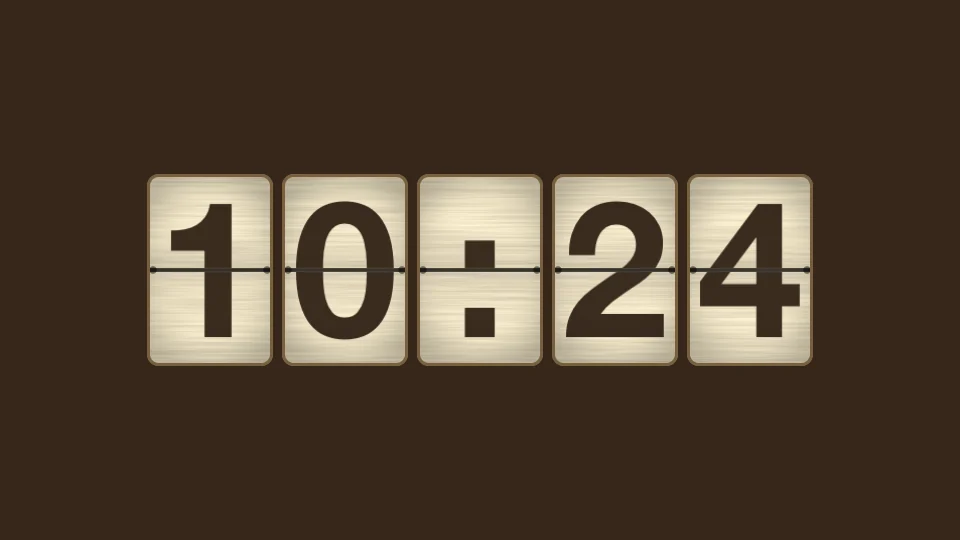
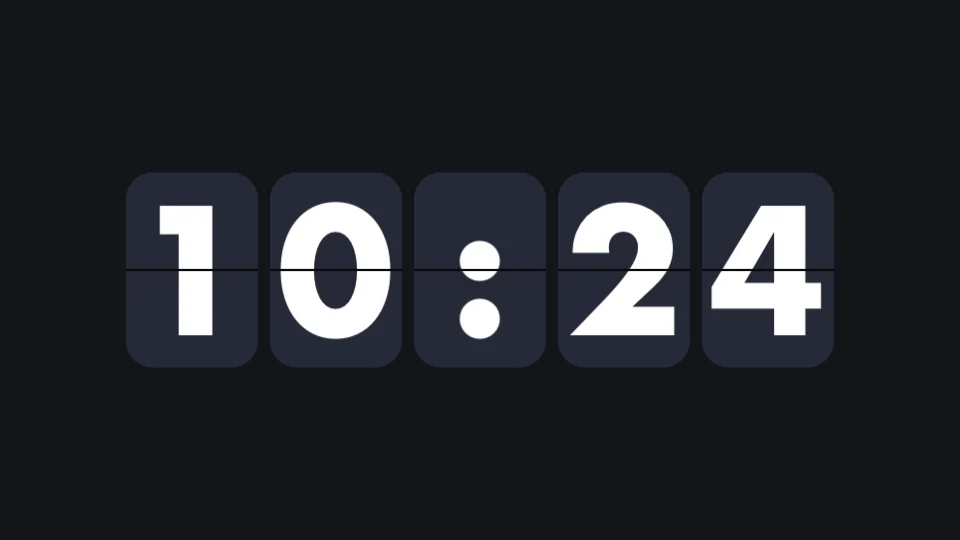
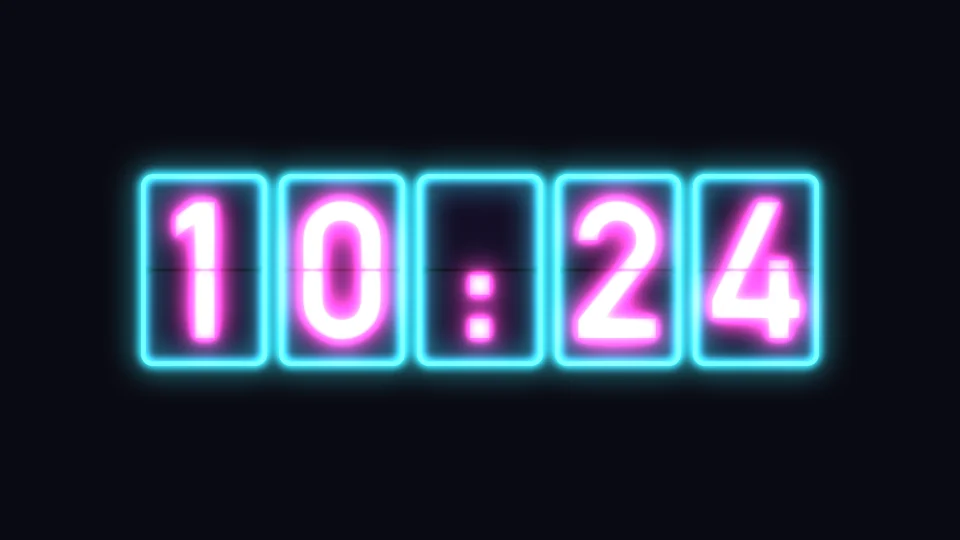
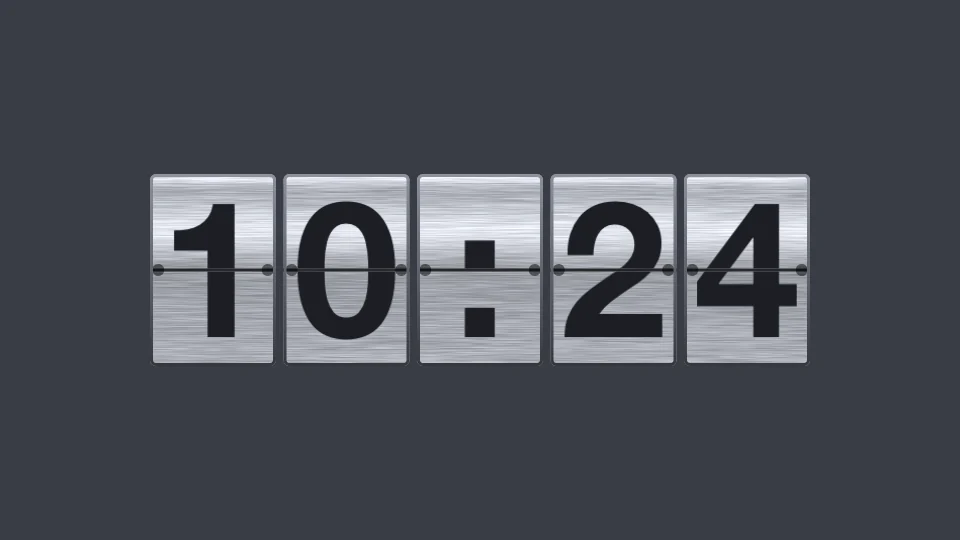
古典是細分隔線、暗角的老式質感,現代是扁平、大圓角、沒有邊框,霓虹是深色底加上發光的字與邊框,金屬是拉絲金屬底板配深色字。下面四張是同一個翻頁看板,只換外觀。顏色、邊框、圓角、發光強度都能再自己調。
42 個內建樣式
42 個樣式,
點一下就套上。
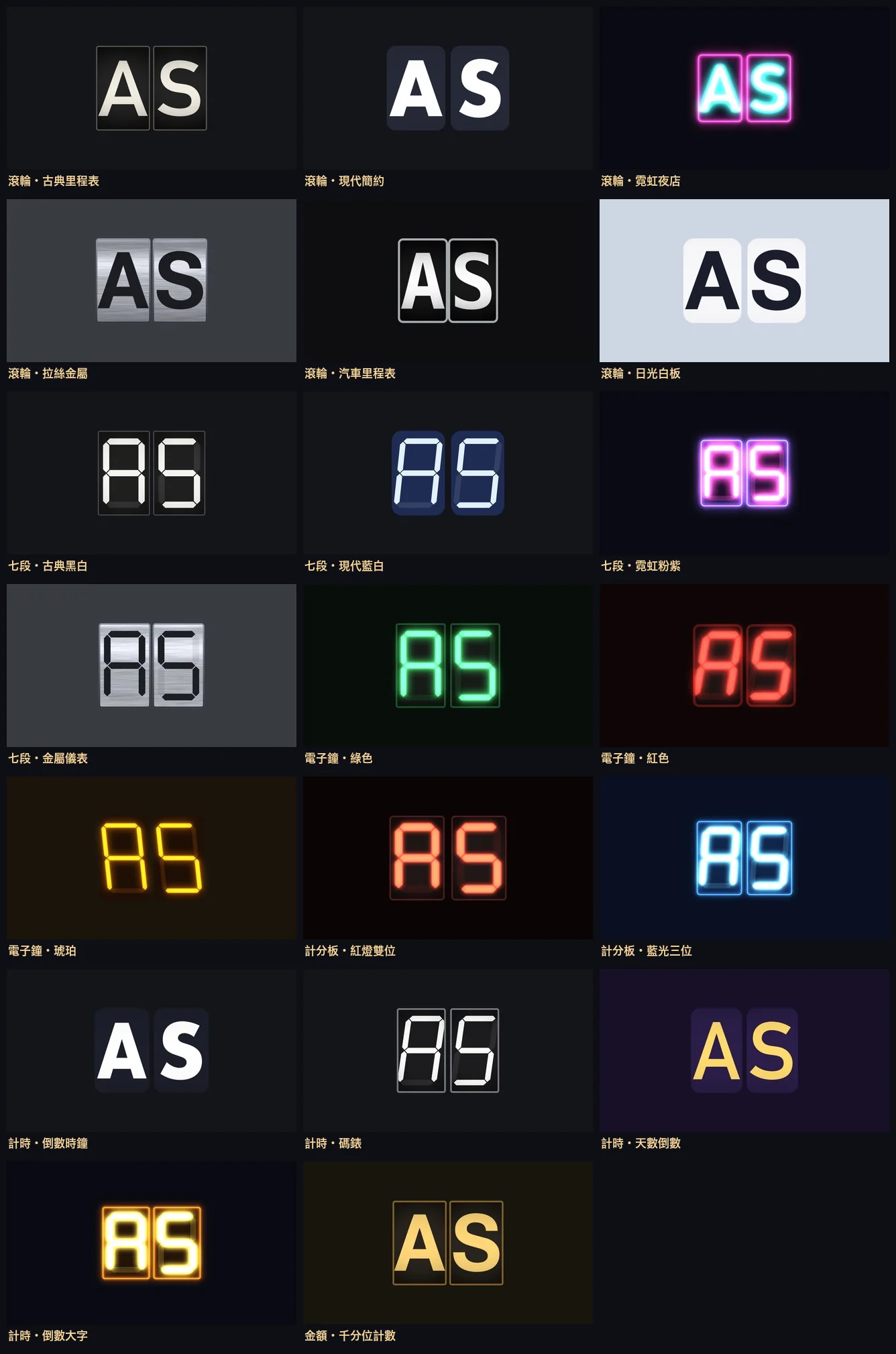
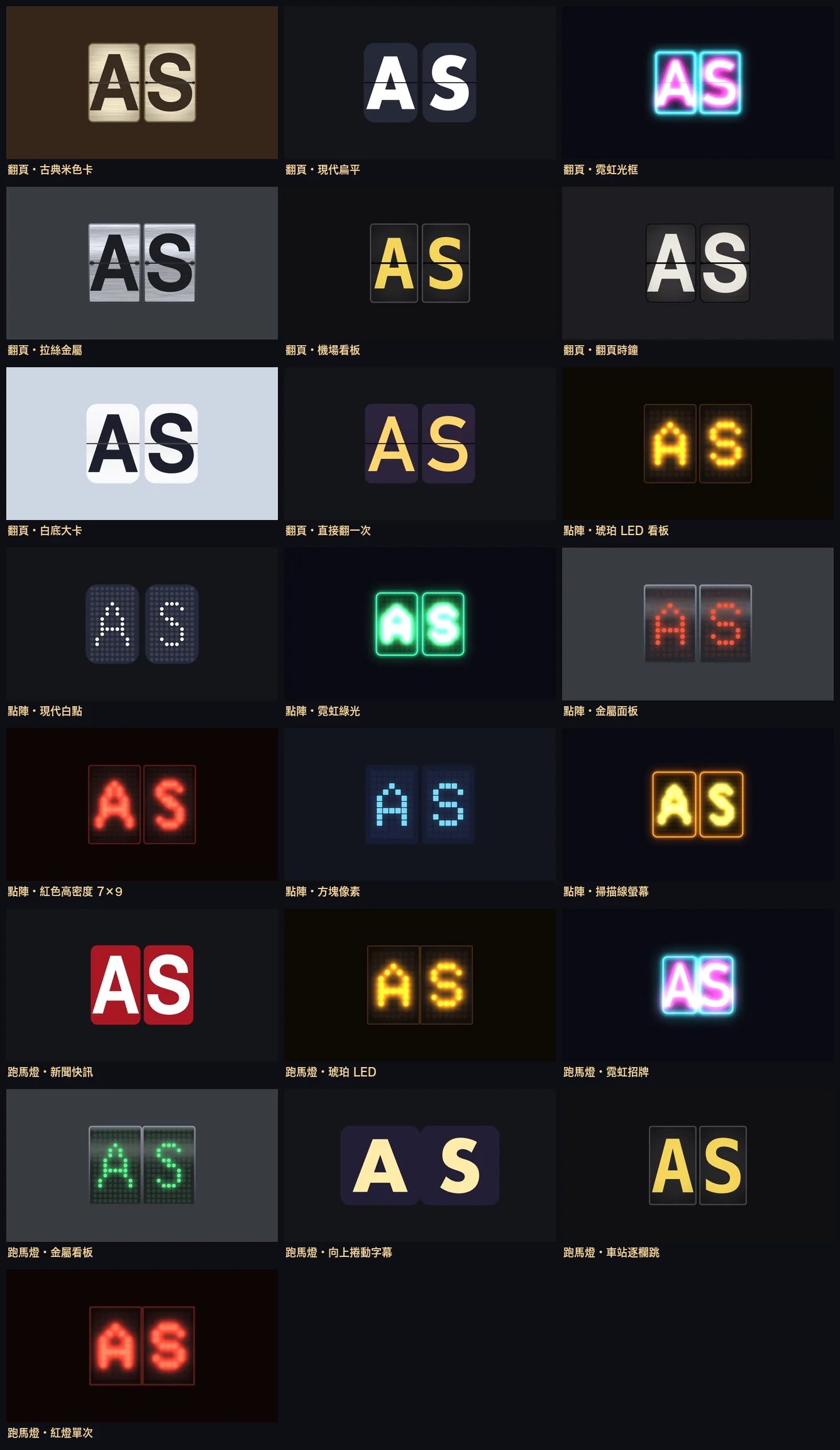
滾輪、七段、電子鐘、計分板、計時、金額,再加上翻頁、點陣、跑馬燈,一共 42 個內建樣式,每個都是現成的看板設定,套上之後再微調。縮圖都是外掛實際算的畫面。
開始使用
三個步驟開始用。
需要 Apple Silicon(M 系列)Mac、macOS 14 以上與 After Effects 2026。目前沒有 Intel Mac 與 Windows 版本。
- 下載安裝程式
在本頁按「下載 Mac 版」,解壓縮。安裝程式通過 Apple 公證。
- 結束 AE,再安裝
先儲存專案,按 Cmd+Q 完整結束 After Effects,再開啟安裝程式。
- 加到圖層上
重新開啟 AE,在「ASheng - Text」分類找到 ASheng_Display,加到圖層上;用文字圖層時,加在那個文字圖層上。
你可能會想知道
在 AE 的哪裡找得到?
效果選單的「ASheng - Text」分類,名稱是 ASheng_Display。
一定要有文字圖層嗎?
不用。內容選「數字」或「計時」時,看板自己產生數字,不需要文字圖層;只有內容選「文字圖層」時,才會讀圖層裡的字。
可以只輸出看板嗎?
可以。輸出設定的「疊放」可以選「只有顯示器」,只輸出看板,方便自己疊上別的畫面;也可以選「疊在原圖上」。
支援 GPU 嗎?
目前只有 CPU 版,還沒有 GPU 版本。看板很大或格子很多時預覽會比較慢;編輯時可以先降低預覽解析度。
黃金通行證可以用嗎?
可以。黃金通行證包含阿生製造的全部 AE 外掛,之後新推出的也包含在內,Display 直接就能啟用。
沒有授權可以用嗎?
可以試用,輸出會帶浮水印。持有有效的 Display 授權 NFT 或黃金通行證,在效果面板最上面的狀態按鈕(顯示「試用中」)按一下,開啟授權助手即可啟用。