文字5
- 文字動作
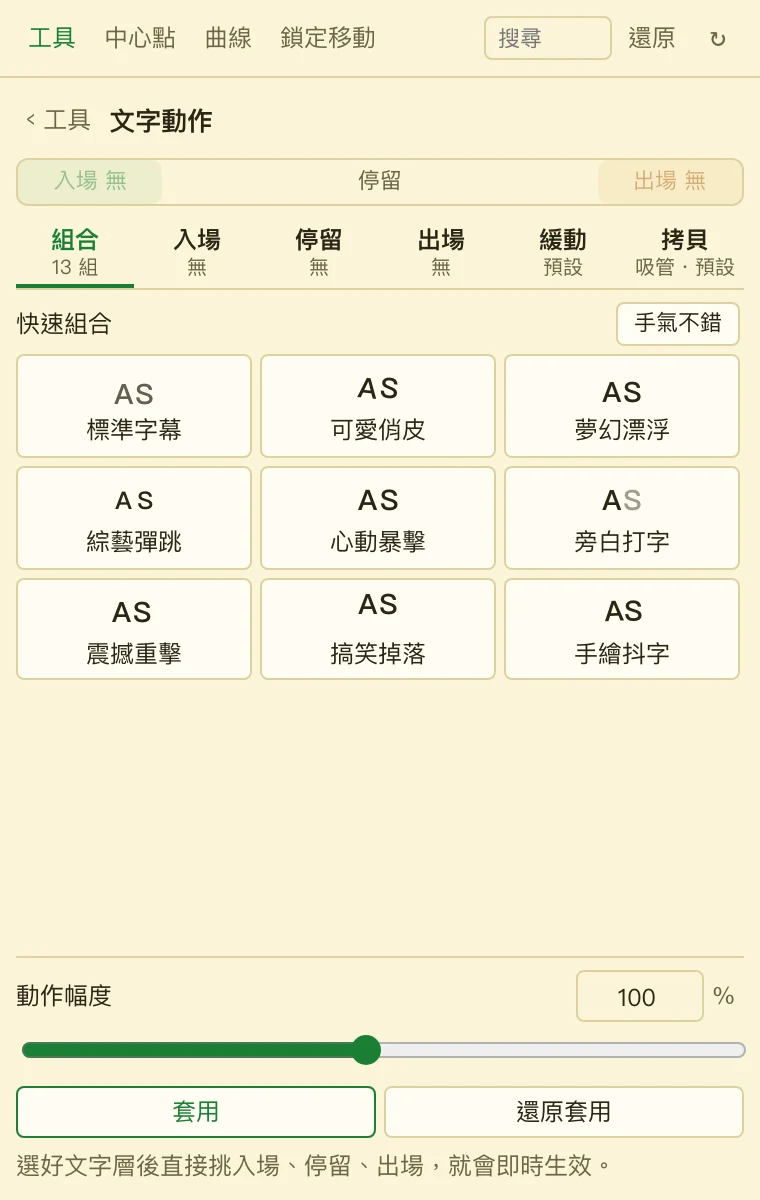
- 入場、停留、出場分開挑,13 組快速組合(標準字幕、綜藝彈跳、旁白打字……),入場還能疊一層「亂碼」。
- 逐字停格抖動
- 在文字動作的「停留」裡,讓每個字像手繪動畫一樣停格抖動。
- 文字包框
- 替文字加上外框,可調邊框粗細與圓角。
- 文字拆解
- 把一段文字拆成一個字一個圖層,每個字留在原本的位置。
- 立體字
- 替文字加上立體厚度,可以一鍵還原。
AFTER EFFECTS PANEL · ASHENG TOOLBOX
剪片常做的小動作,
按一下就好。
免費 · Email 註冊 · 永久使用
阿生工具箱是一個 After Effects 面板,把我自己剪片時天天在做的小動作整理成按鈕:文字的入場、停留、出場,位置/縮放/旋轉彈跳,字幕樣式、SRT 轉文字層,曲線速度、九宮格中心點,合成換尺寸、一次複製好幾個換字……一共 24 個工具。選好圖層按一下就套好,數值用滑桿微調;套錯了,用 AE 的 Cmd+Z 就能復原。
免費 · 不限電腦台數
用 ASheng 管理器安裝。第一次打開面板時,會請你輸入 Email 收一組驗證碼,完成後就能永久使用全部工具;註冊時可以選擇要不要收新外掛與更新的消息。持有黃金通行證的人不用註冊,直接就能用。Email 的用途寫在隱私權政策。
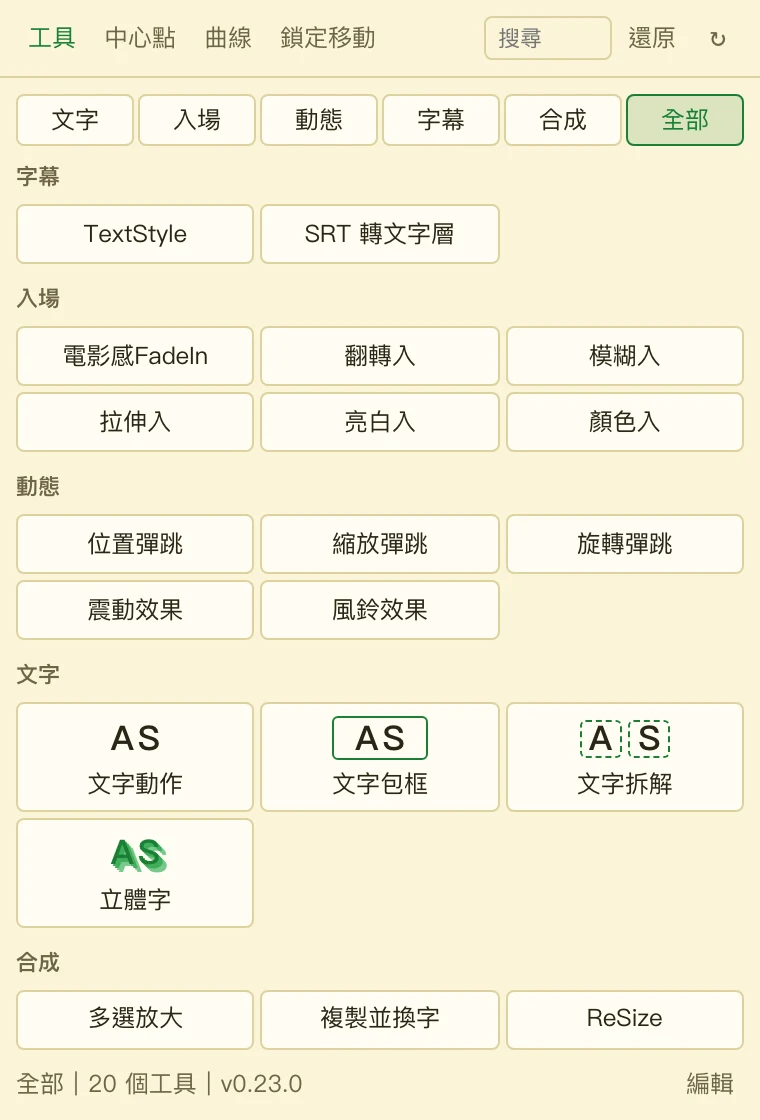
24 個工具
每個工具都是一顆按鈕或一個小頁面。選好圖層(或合成),在面板上按一下就會套用;需要調的地方用滑桿,結果直接寫進 AE 的關鍵格、運算式或效果,關掉面板也還在。
文字動作
文字動作把一句字幕的動畫拆成三段:怎麼出來、停著的時候做什麼、怎麼離開。每一段分開挑,點下去就即時套用在選好的文字層上,換一個就直接換掉。
曲線與中心點
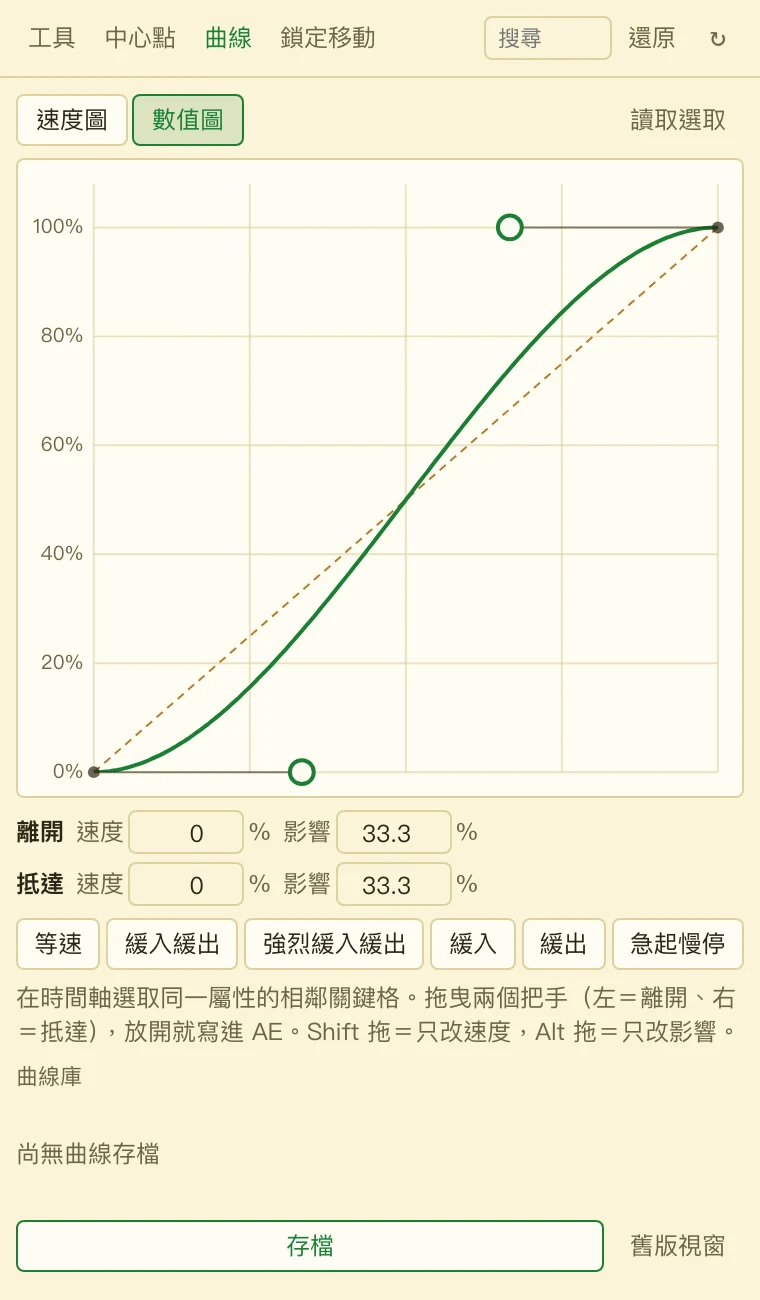
在時間軸選好兩個相鄰的關鍵格,直接在面板上拖曲線:左邊把手是「離開」、右邊是「抵達」,放開就寫進 AE。可以切換速度圖與數值圖,也能直接輸入速度和影響的百分比。常用的曲線存起來,下次按一下就套用。
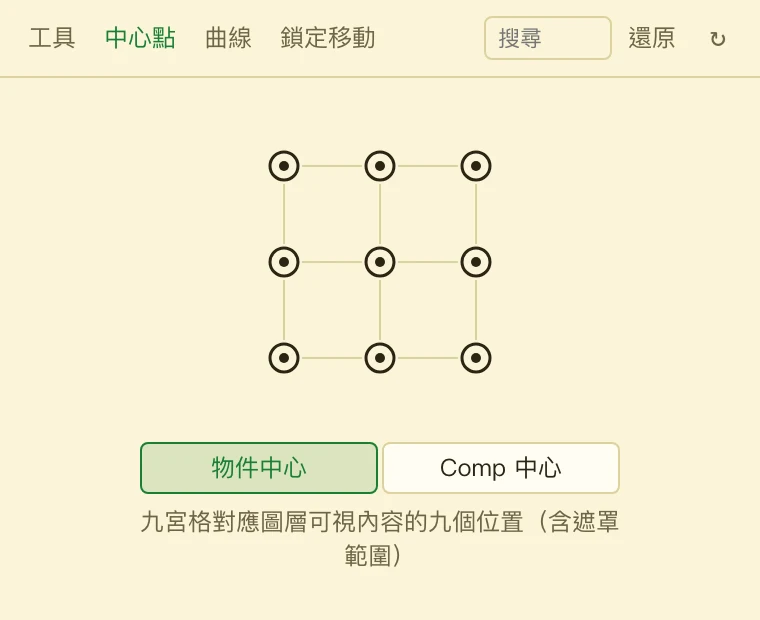
「中心點」頁是一個九宮格:點哪一格,圖層的錨點就移到可視內容的那個位置(也可以改成以整個合成為準),位置會自動補償,畫面不會跑掉。
開始使用
需要 Apple Silicon(M 系列)Mac、macOS 14 以上與 After Effects 2023 以上。目前沒有 Intel Mac 與 Windows 版本。
免費的 Mac App,已通過 Apple 公證。打開下載的檔案,把它拖進「應用程式」。
打開管理器,找到「ASheng Toolbox」卡片,按「免費取得」。
開啟 After Effects,從「視窗 › 擴充功能 › 阿生工具箱」打開面板。第一次會請你輸入 Email 收一組 6 位數驗證碼,填好就能永久使用。黃金通行證持有人不用這一步。
免費,不用信用卡。只要用 Email 註冊一次,就能永久使用全部工具。
只要 Email,用來寄驗證碼和發給你一組免費序號。要不要收新外掛與更新的消息由你勾選,不勾也能正常使用;之後也可以從信裡的連結取消。詳細寫在隱私權政策。
不限台數。每一台第一次打開面板時,用同一個 Email 收驗證碼就可以。
不用。黃金通行證已包含阿生工具箱,打開面板直接就能用。
「視窗 › 擴充功能 › 阿生工具箱」。可以把面板拖到你習慣的位置,和其他面板放在一起。
用 AE 的 Cmd+Z 復原;部分工具(例如立體字、TextStyle)面板上也有自己的「還原」。
會。有新版時 ASheng 管理器會提示,按一下就更新,不用關掉 After Effects。
目前只支援 Apple Silicon Mac 上的 After Effects。
打開 ASheng 管理器,按右上角「回報問題」最快——會自動附上外掛、After Effects 與 macOS 版本,也可以附截圖。沒有管理器也可以到問題回報頁填寫,或寫信到 support@asheng.fyi。我們收到後會盡快查看並修正。