畫質增強
畫質比較差的影片或照片,用 AI 放大 2 倍或 4 倍,看起來更清楚。
MAC VIDEO EDITOR · ASHENG QUICK EDIT
字卡做得快,
剪片也快。
免費下載試用 · 沒啟用時輸出有浮水印
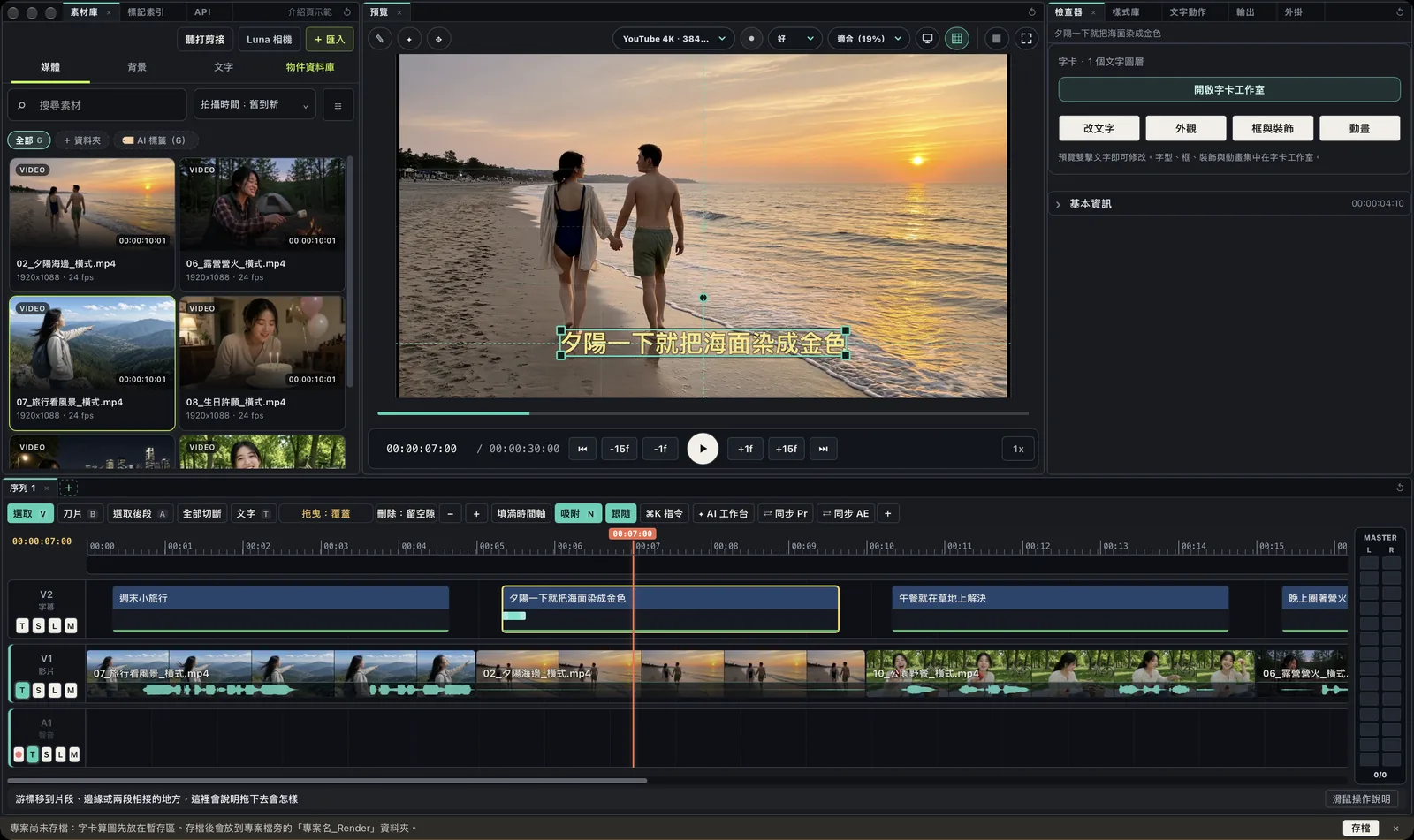
阿生快剪是我自己剪 Vlog、知識影片時做出來的 Mac 剪輯軟體。最常花時間的字幕和字卡,在這裡有一整個「字卡工作室」:每個字可以自己入場、停留、出場,樣式套上去就有字邊、光暈和動作。想偷懶的時候,打開 AI 工作台跟它說要怎麼剪;要做更複雜的特效,一鍵把時間軸送到 Premiere Pro 或 After Effects 接著做。
NT$400 一年 · 一台 Mac
下載就能用:剪接、字卡、AI 工作台都能用,只是輸出的影片會有浮水印。買了序號後,在軟體裡輸入 Email+序號,浮水印就會消失。一組序號同時用在一台 Mac。
字卡工作室與字幕
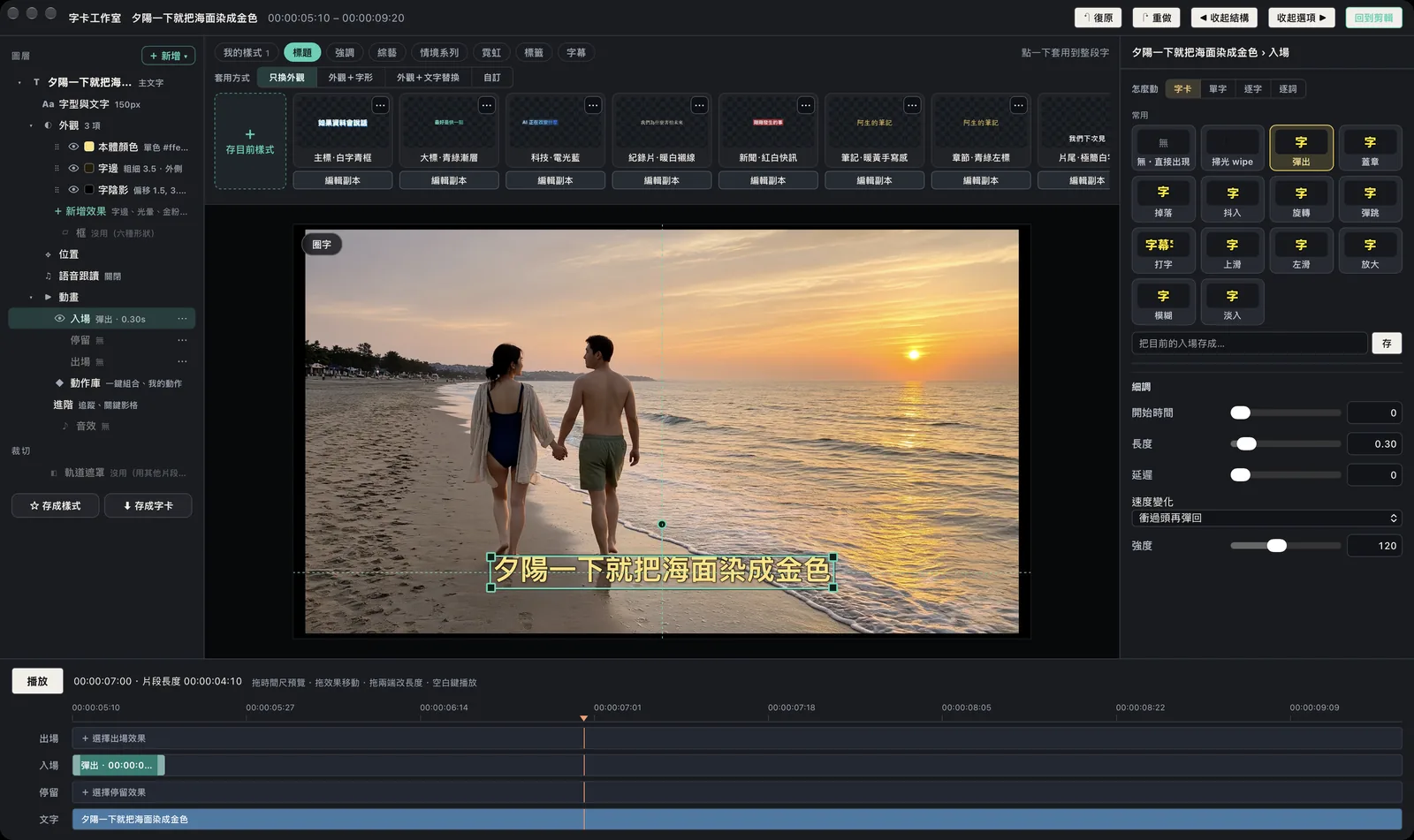
字卡工作室是專門做字的視窗。一張字卡的動畫拆成三段:怎麼出來、停著的時候做什麼、怎麼離開,每一段分開挑。字可以逐字、逐行或整句進場,也可以把其中幾個字圈起來變成「字塊」,自己移動、縮放、旋轉,甚至用不一樣的動作。
AI 工作台
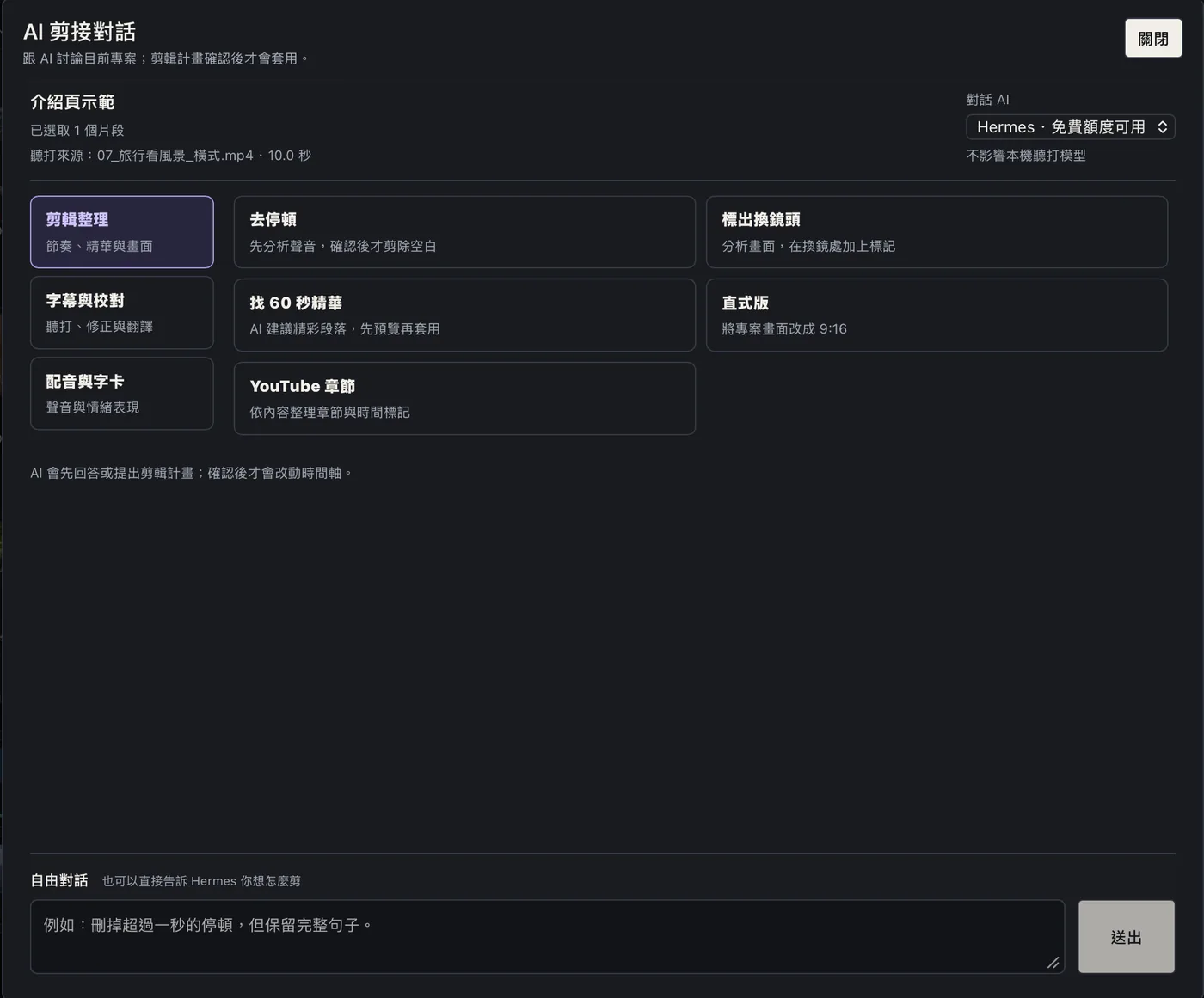
打開 AI 工作台,用一般說話的方式告訴它:「把每一句字幕都換成綜藝風格」「在第二段音樂的重拍上切畫面」「把太長的停頓剪掉」。AI 會先提出剪輯計畫,你確認後才套用到時間軸;每一步都能復原,不滿意就退回去。
跟 Premiere Pro/After Effects 互通
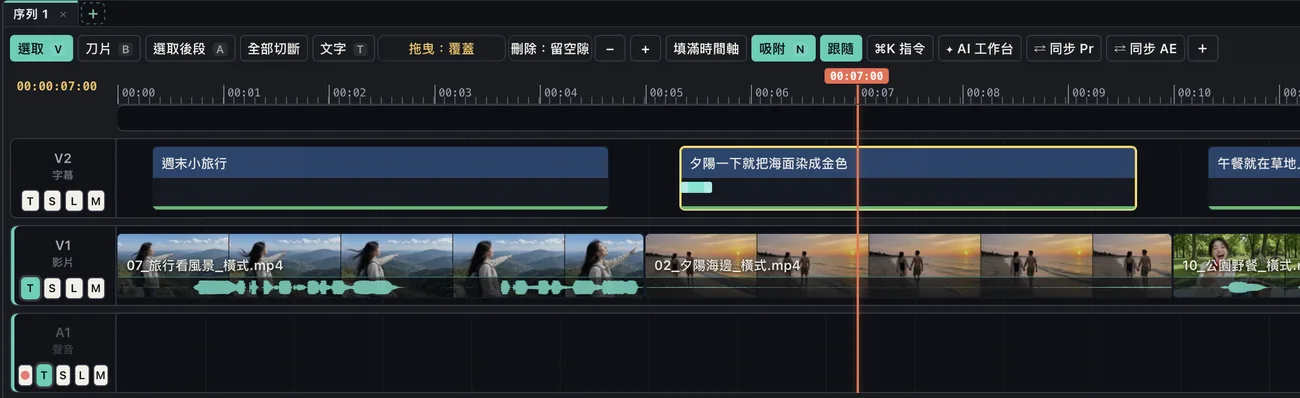
時間軸工具列上有「同步 Pr」「同步 AE」兩顆按鈕。按一下,整條時間軸就送到 Premiere Pro 或 After Effects:影片、聲音、剪裁、變速都照搬,字卡在 After Effects 裡變成可以改字的文字圖層,位置、字型、大小、顏色都對得上。
原生預覽與外掛
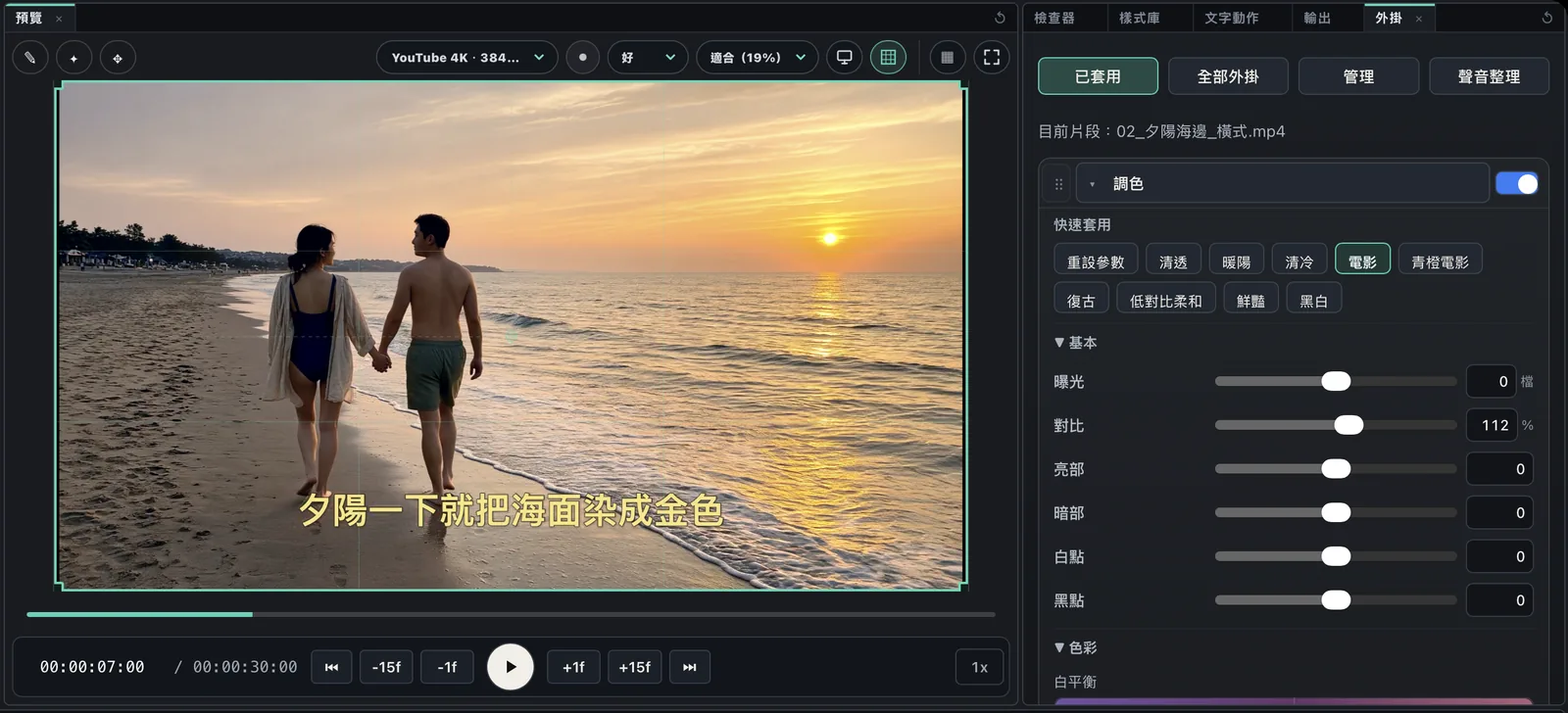
阿生快剪用 Mac 內建的影像引擎播放,字卡在預覽和輸出用同一套方式畫,預覽看到的就是輸出的樣子。效果都是外掛:基本調色、人物去背、轉場,加在片段上就能即時看到結果,不想要了整個拿掉也不會影響別的地方。
還有這些
畫質比較差的影片或照片,用 AI 放大 2 倍或 4 倍,看起來更清楚。
把錄音裡的冷氣聲、風聲拿掉;把一首歌拆成人聲和伴奏。
自動找出音樂的重拍,標在時間軸上,跟著節奏剪就好。
剪映剪到一半的專案可以帶進來接著剪:影片、聲音、字幕、剪裁、變速都會帶過來。特效、濾鏡、轉場、貼紙不會帶過來,剪映 6.0 以後加密的草稿也讀不到。
每次輸出完自動檢查檔案:讀不讀得出來、長度對不對。用顯示卡輸出失敗時,會自動改用一般方式重新輸出一次。
有新版本時在軟體裡就能更新;新版不習慣,也可以退回上一版。
畫質增強、說話降噪、人聲分離、節拍偵測要用的 AI 模型,第一次使用時在軟體裡下載,存放位置可以自己選(例如外接硬碟)。
授權方式
阿生快剪用授權序號啟用,不需要錢包、也不是 NFT。一組序號 NT$400,可以用一年。
同一時間只能用在一台 Mac。換電腦時,在新電腦啟用就會把舊電腦換下來,每 24 小時可以換一次。
沒有序號或序號到期時,剪接功能照常可以用,只是輸出的影片會有浮水印。
啟用之後,沒有網路(例如在飛機上)也可以照常使用 7 天;連上網路就會自動重新確認。
開始使用
需要 Apple Silicon(M 系列)Mac 與 macOS 26 以上。目前沒有 Intel Mac 與 Windows 版本。
按上面的「免費下載」,打開下載的檔案,把阿生快剪拖進「應用程式」。還沒有序號也能先用,只是輸出有浮水印。
購買後會收到一封信,裡面有授權序號和綁定的 Email。
打開阿生快剪,點選單列「阿生快剪 → 授權…」,輸入 Email 和序號,按「啟用這台 Mac」。
一組序號 NT$400,可以用一年,用在一台 Mac。可以先免費下載用看看,覺得好用再買。
可以。剪接、字卡、AI 工作台都能用,只是輸出的影片會有浮水印。
可以安裝在任何一台,但一組序號同一時間只能啟用一台 Mac。要在兩台同時用,需要兩組序號。
在新電腦打開阿生快剪,輸入同一組 Email 和序號,確認「換到這台 Mac」即可,舊電腦會回到未啟用。每 24 小時可以換一次。
啟用之後,最多 7 天不用連網也能照常使用;連上網路時會自動重新確認。
到我的授權,用購買時的 Email 收驗證碼,就能查到自己的序號。
目前只支援 Apple Silicon(M 系列)Mac、macOS 26 以上。
在阿生快剪點選單列「說明 → 回報問題…」,會產生一份回報檔;或到問題回報頁填寫,也可以寫信到 support@asheng.fyi。